Bakeshot
シミュレータも実機も使わず、実際の iOS アプリ画面を生成する。
SwiftUI の画面をそのまま PNG に書き出します。 どんな状態で撮るかは、エージェントが用意します。
公開テスト期間中
装飾ツールとは別物です
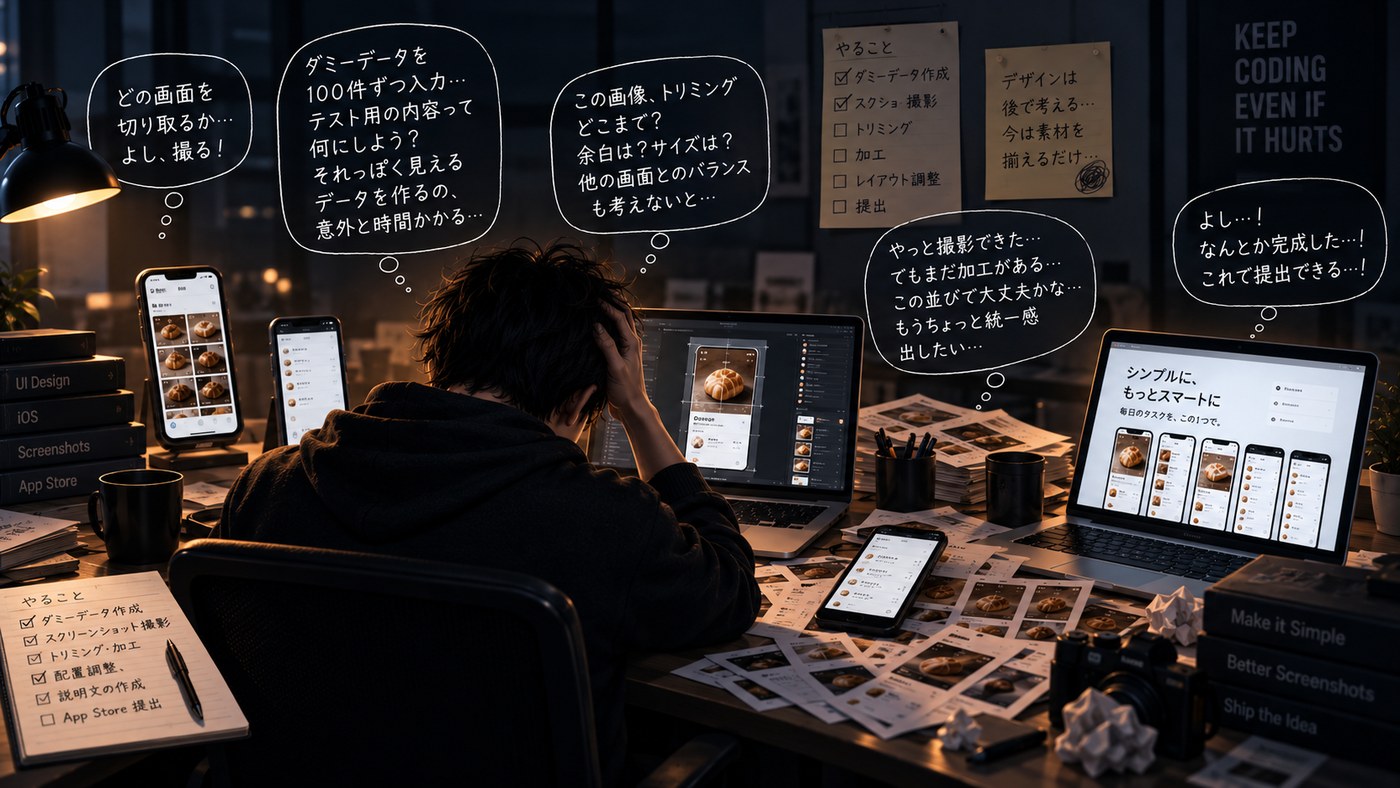
ストアに載せるプロモーション画像は、アプリの画面に背景やキャッチコピーを重ねて作ります。よくあるツールは、この飾り付けをするものです。Bakeshot がやるのはその手前で、飾り付ける前の画面を作るところだけです。
よくある装飾ツール
- 撮り終えたスクリーンショットを受け取る
- 端末フレーム・背景・キャッチコピーを載せる
- プロモーション画像としてストアのサイズ別に書き出す
- やっていることは画像加工
Bakeshot
- アプリを動かして、画面そのものを描く
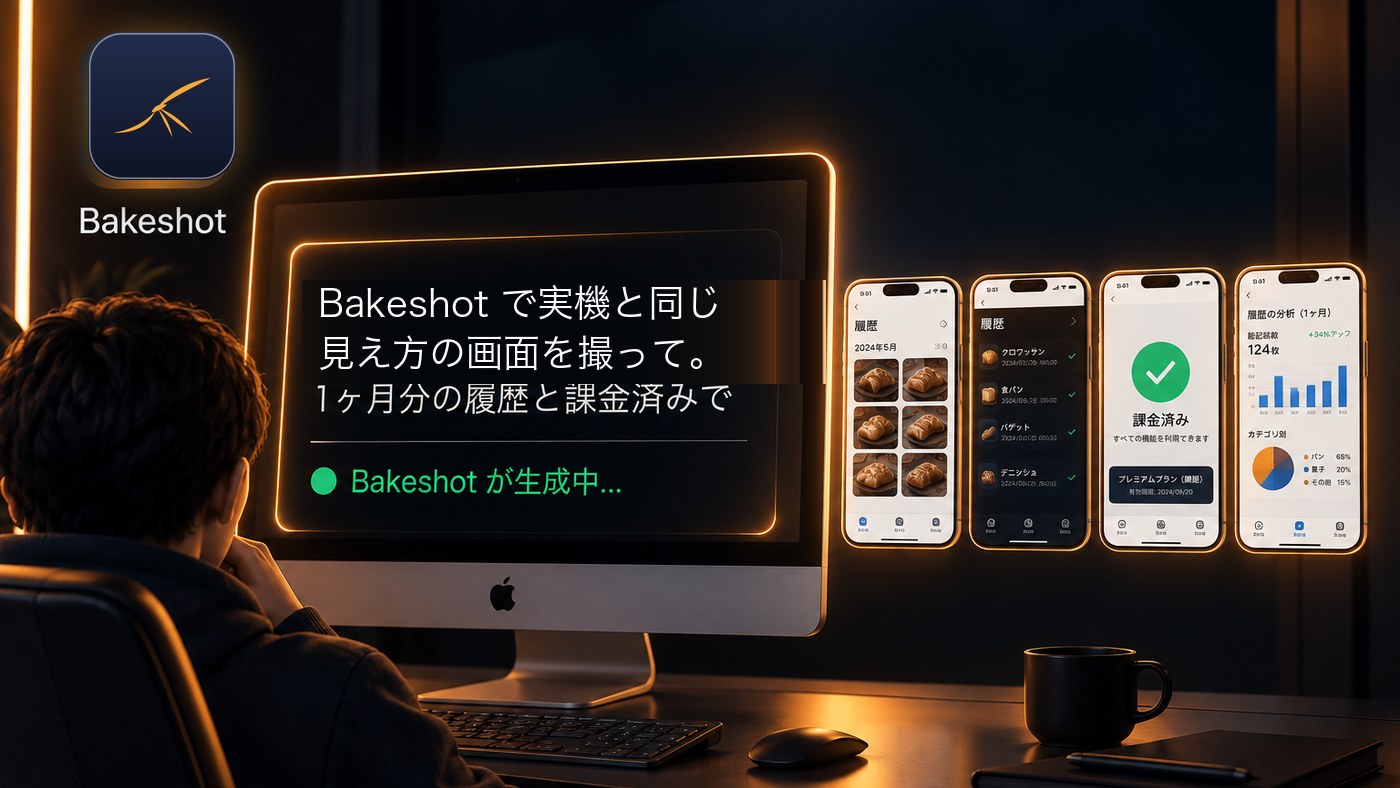
- 先に状態を作る。1ヶ月ぶんの履歴、課金済み、空の一覧
- シミュレータも実機も要らず、アプリを操作もしない
- やっていることは画像加工ではなく描画
Bakeshot が渡すのは、実機と同じ見え方の画面です。それを飾り付けてプロモーション画像にするのは次の工程で、そこは上のツールが得意です。
向いている人
手間は アプリ数 × リリース回数 × 言語数 の掛け算で増えます。その数字が大きいほど、削れる時間も大きくなります。
- 受託・エージェンシー案件ごとにアプリが増える
- 多言語のアプリ5言語なら、1回のリリースで5倍になる
- ASO を回している人プロダクトページ最適化は最大3案。試すたびに素材が要る
- 複数アプリを並行で回している人同じ作業が、アプリの数だけ発生する
年に1〜2回、1言語でリリースするだけなら、手でやったほうが早いかもしれません。
Bakeshot が担う役割
どんな画面が欲しいかを伝えると、エージェントがそれを Swift の撮影スクリプトに起こします。あとは Bakeshot がアプリをビルドして Mac の上で動かし、その画面を PNG にします。
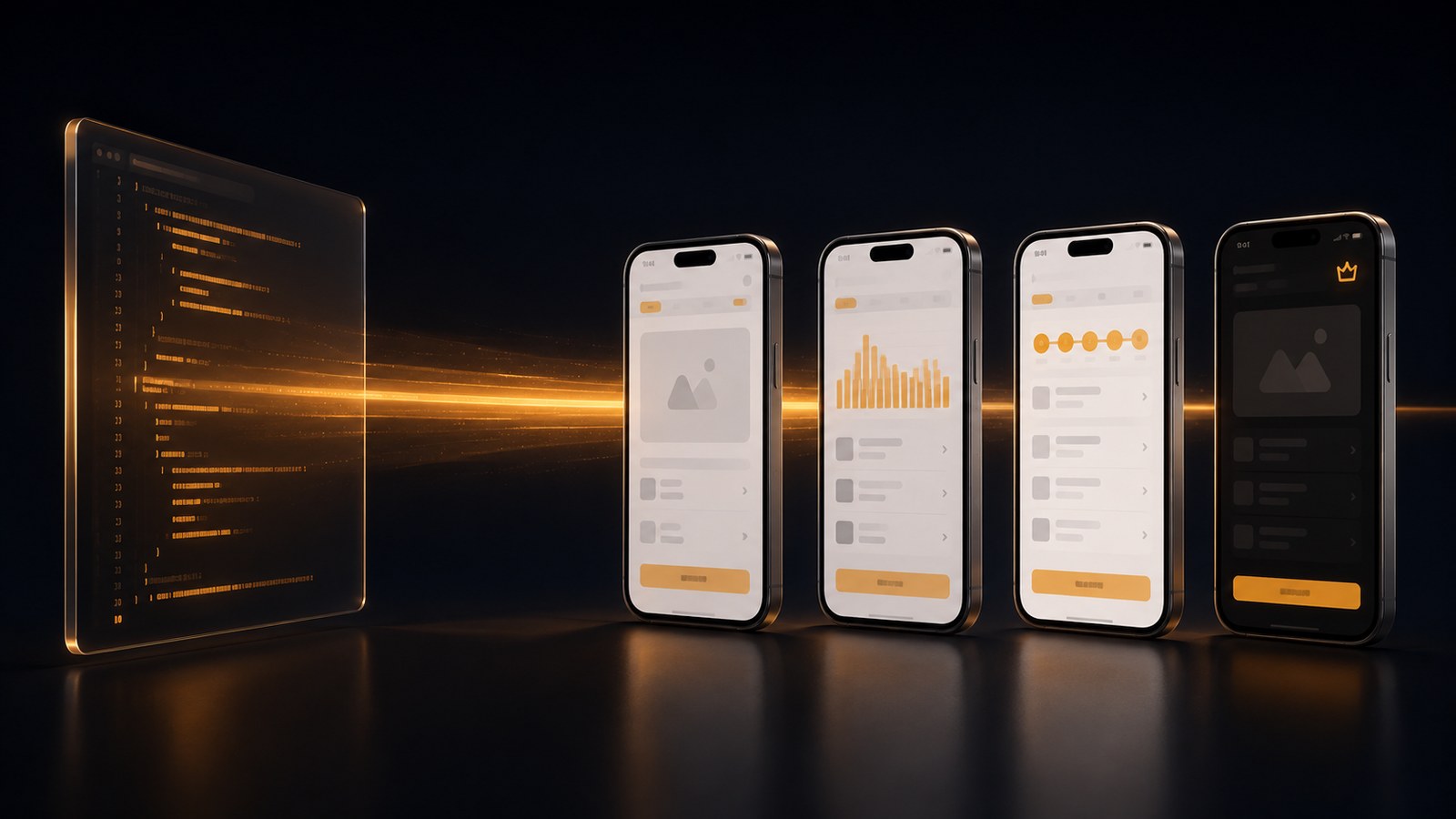
できあがるのはモックや合成画像ではなく、アプリのコードを iOS が描いた画面そのものです。
AI がデモ状態を作ってくれる
1ヶ月ぶんの履歴も、課金済みの状態も、空っぽの画面も、Swift 数行で作れます。しかも書くのはエージェントなので、アプリを操作してその状態まで持っていく必要はありません。
描いているのは本物の iOS
Mac の上で、アプリを iOS のアプリとして動かします。フォントもアイコンも余白も、ユーザーの iPhone に映るものと同じです。
プロジェクトには触らない
プロジェクトを一時的に複製して、その複製の中だけで作業します。終わったら消すので、元のファイルは何も変わりません。
操作方法
pip install bakeshot
cd MyApp
bakeshot init
あとはエージェントにこう言うだけです。
Bakeshot で実機と同じ見え方の画面を撮って。1ヶ月分の履歴と課金済みで
init を実行すると、エージェント用の手順書が Bakeshot/AGENT.md に置かれます。あとはエージェントがコードを読んで撮影スクリプトを書き、実行し、失敗した画面を直して、保存先を教えてくれます。Claude Code を使っているなら、同じ内容を .claude/skills/ にも置くので、何も指示しなくても読みます。他のエージェントには、AGENT.md を読むよう一言伝えてください。
出力例
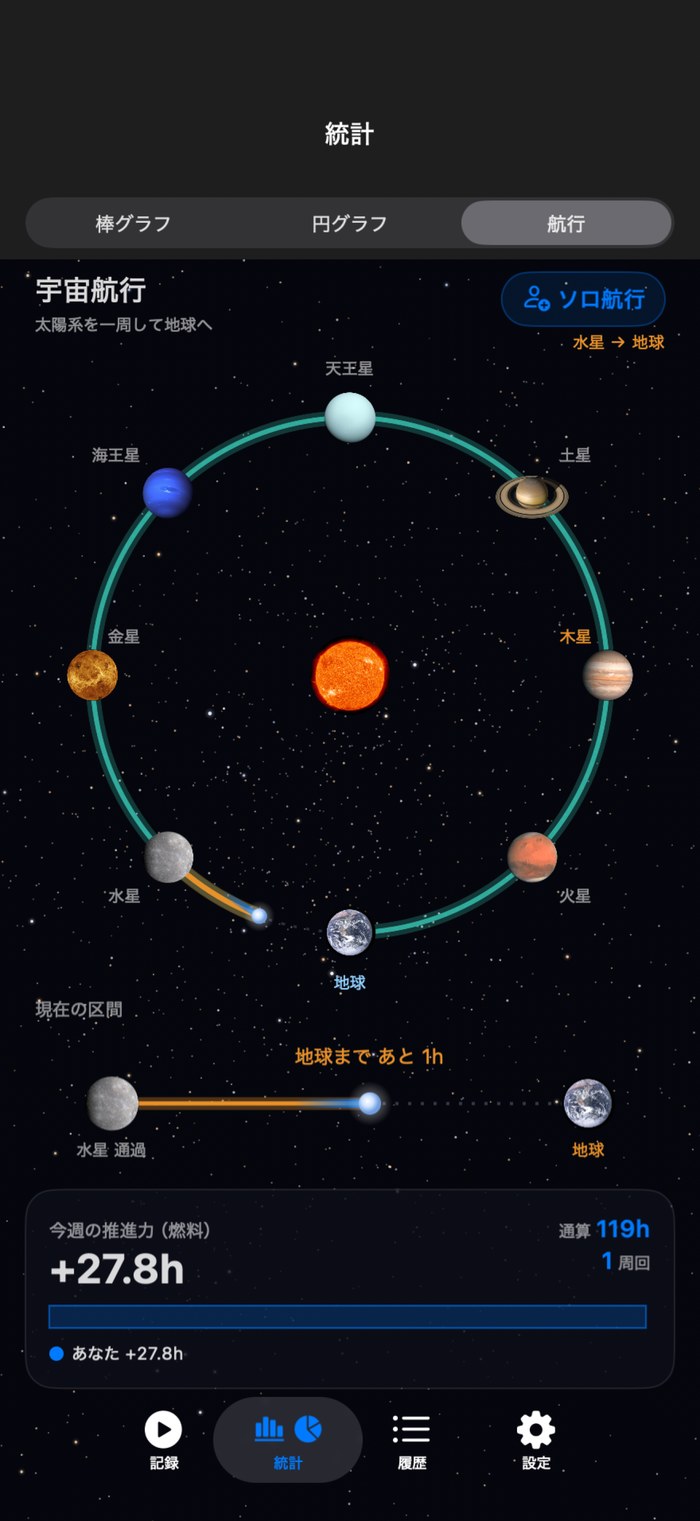
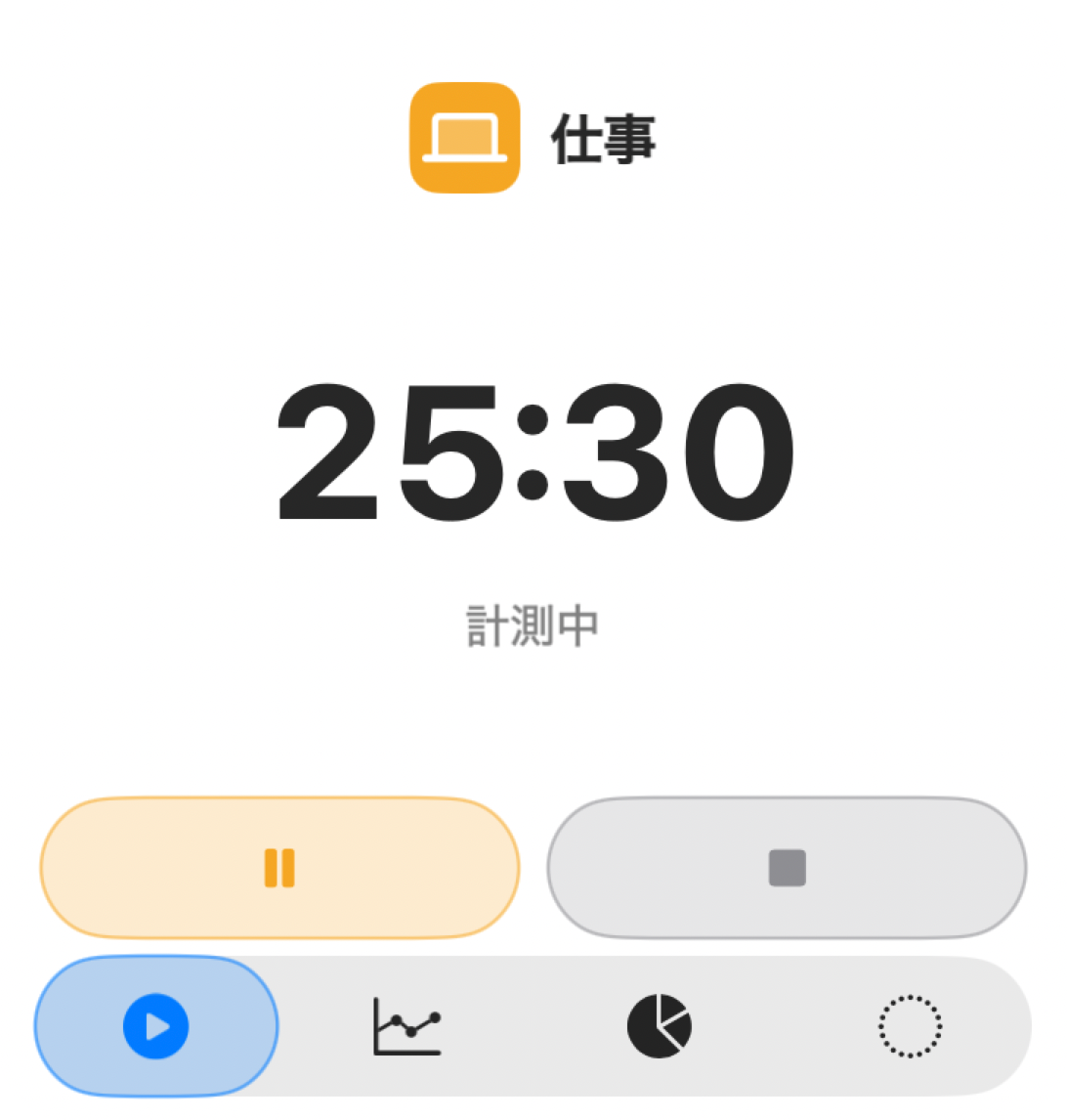
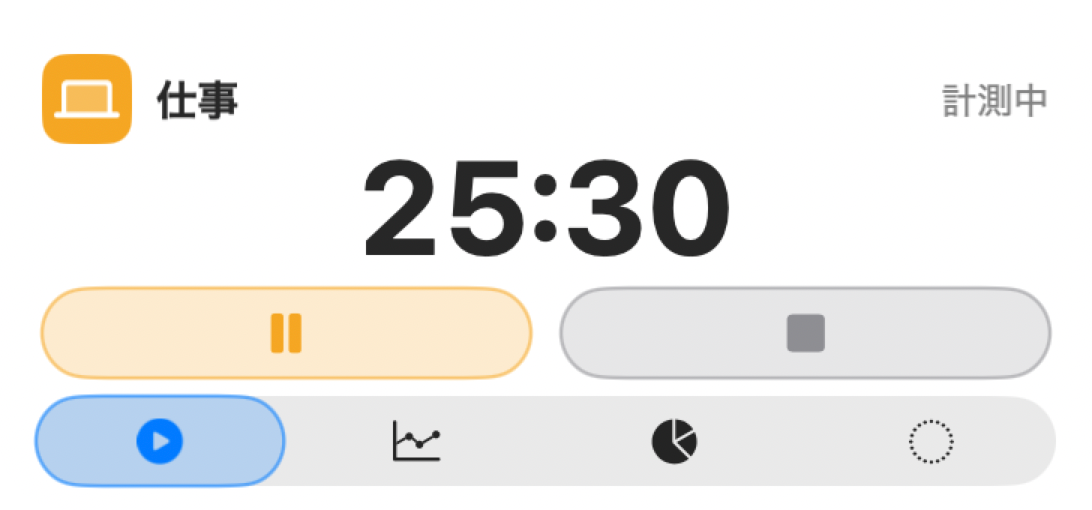
下の画像は、すべて Bakeshot が書き出したものです。アプリの画面もウィジェットも、Swift のコードから Bakeshot が処理して実際の画面を描画します。
価格
| プラン | 撮れるもの | 価格 |
|---|---|---|
| 無料 | アプリ内のすべての画面。全サイズ・全言語。 | $0 |
| ウィジェット | 上記に加えて、すべてのウィジェット。 | 準備中 |
| チーム | 上記に加えて、複数プロジェクトと CI。 | 年 $199 |
ウィジェット描画は公開テスト期間中は無料です。この期間に受け取った鍵は、そのあともずっと無料のまま使えます。通常価格は年 $49 の予定です。
Xcode version 変更による更新が保証されます。
必要なもの
Apple silicon の Mac と Xcodegem install --user-install xcodeproj自分の開発者アカウントで署名できること(普段ビルドできていれば大丈夫です)
bakeshot init がまとめて確認して、足りないものを教えてくれます。